内容来自于“https://magazine.reallusion.com/”
Mythcons
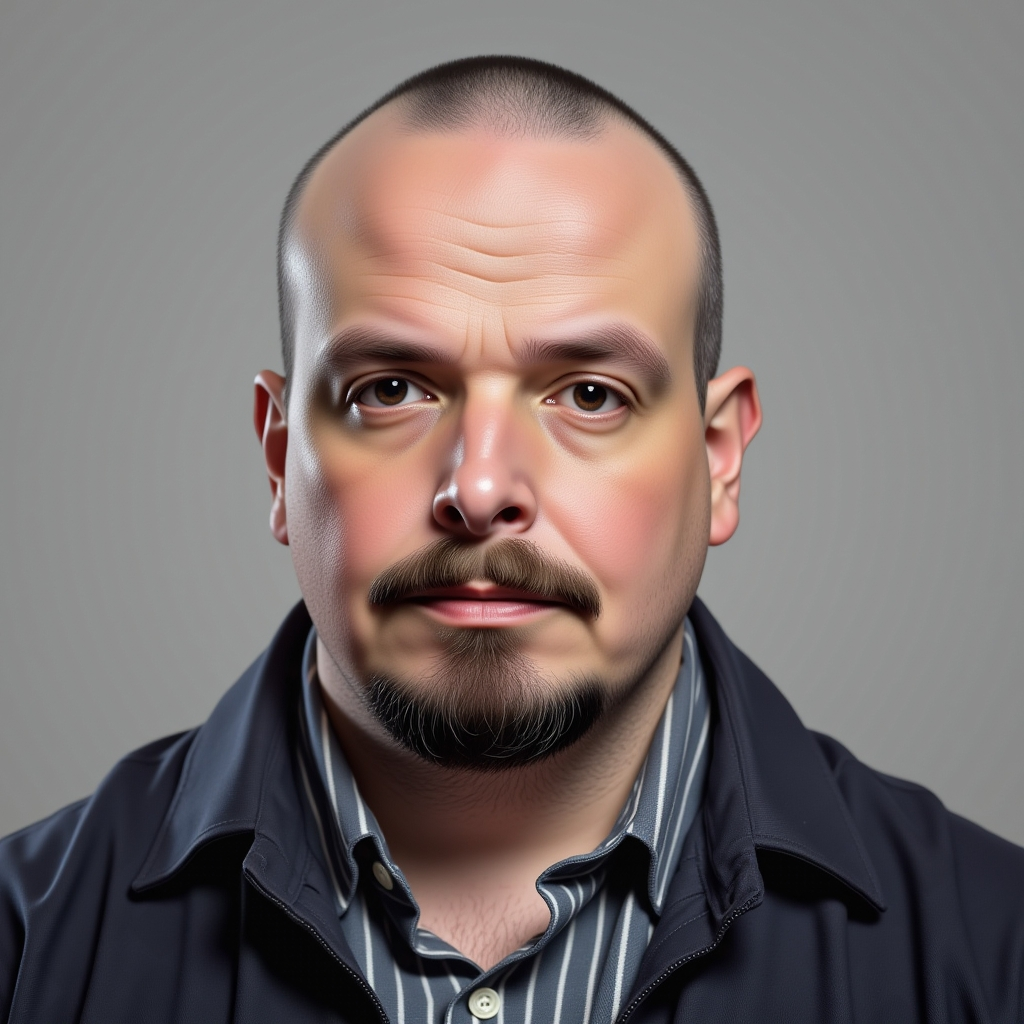
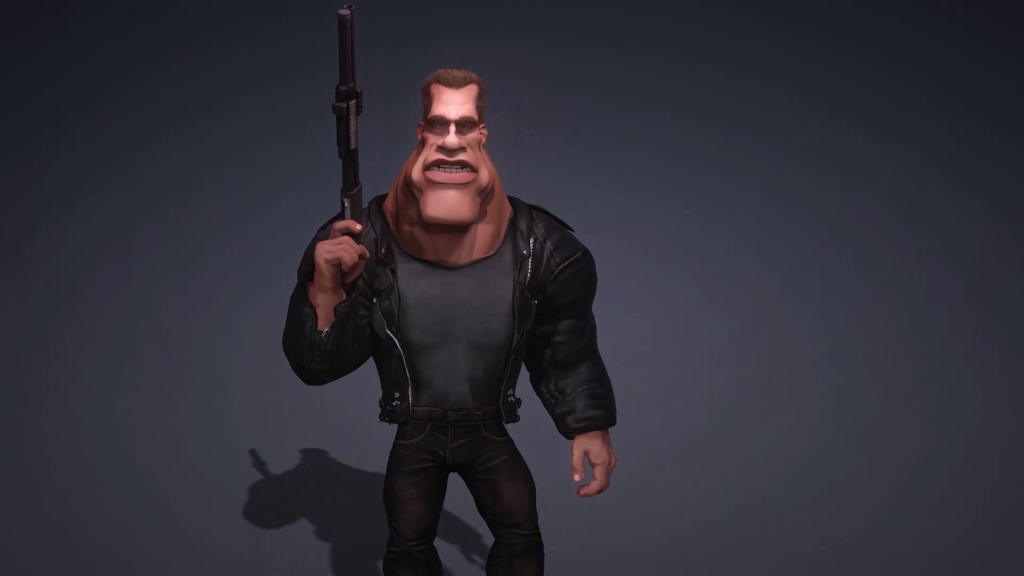
大家好,我是彼得·亚历山大。在本演示中,我将带您了解如何利用Character Creator 5的新功能ActorMIXER作为强大跳板,打造独特风格化的角色。我们将以CC基础网格为根基,借助ActorMIXER构建次级层级,大幅简化专业角色创作流程。本次演示将运用Blender自动设置管道,高效经济地打造阿诺德的风格化形象,该管道在角色与资产创作中兼具成本效益与效率优势。
本教程将带您逐步使用Character Creator 5、ActorMIXER及Caricature MIXER套件,创建名人风格的3D漫画肖像——具体打造风格化的终结者形象。我们将穿梭于AI生成、Reallusion工具与Blender之间进行视觉优化。
使用工具:
1.Character Creator 5 (CC5)
2.Headshot 2.0
3.ActorMIXER & Caricature MIXER Pack
4.Hyper3D(AI)
5.Blender(含CC自动设置插件)
6.Krita(或任意光栅编辑器)
步骤1:使用AI生成3D参考模型
虽然可以直接根据照片手动雕刻,但创建3D参考网格能提供更高效的起始基础。
1.生成图像参考:使用AI图像生成器获取对象(阿诺德)的正面和侧面视图,务必要求去除头发以获得更干净的网格。
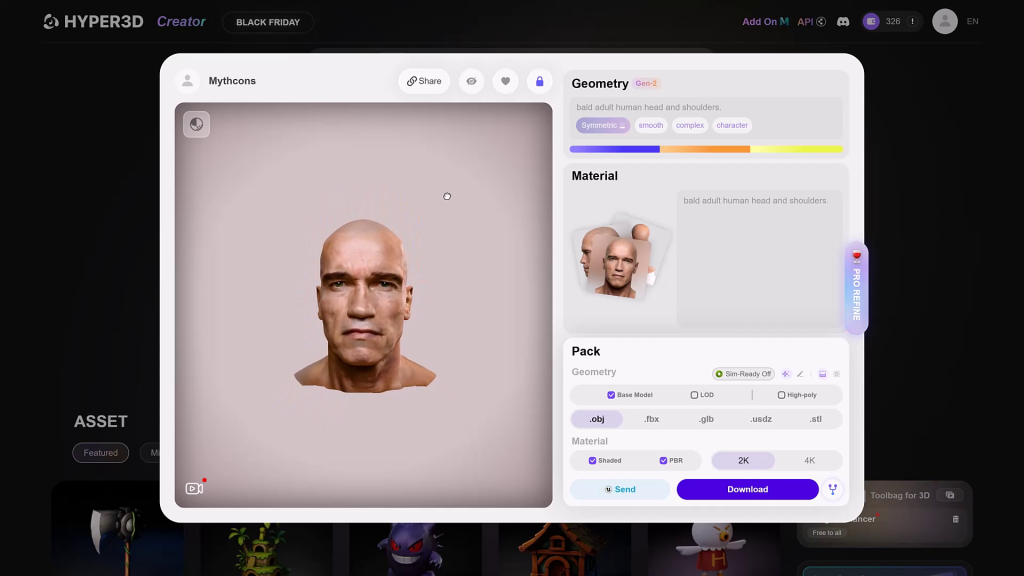
2.生成3D参考模型:本流程中我使用了Hyper3D工具。
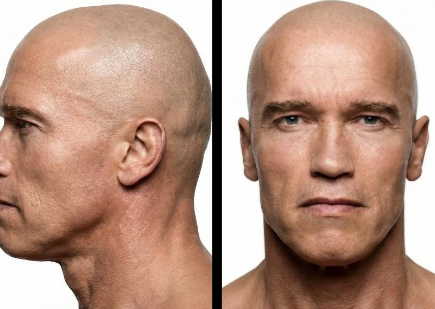
注:我选择Hyper3D是因为其他平台(如Hunyuan)生成的效果过于风格化。我需要一个更中性的基础模型,以便施加自己的风格化处理。
步骤2:基础框架(Headshot 2.0)
获取Hyper3D提供的.OBJ或网格文件后,将其导入Character Creator中的Headshot 2.0。
1.选择网格选项。
2.对齐:将参考网格上的对应点与CC基础网格对齐。
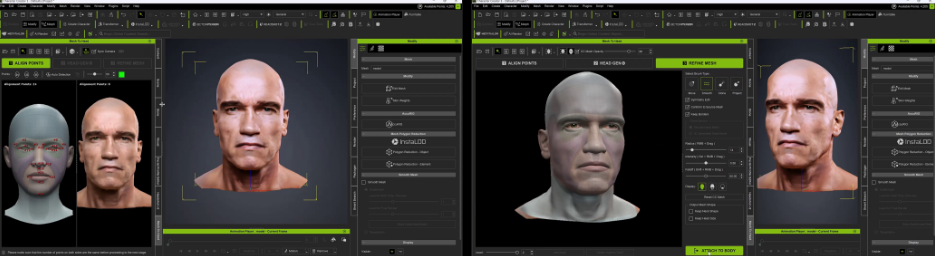
3.优化:使用内置画笔添加、删除或切换细分区域,确保细节精准对齐。
4.生成设置:将生成类型设为男性,并选择遮罩样式(这有助于将参考细节平滑融合至CC基础模型)。
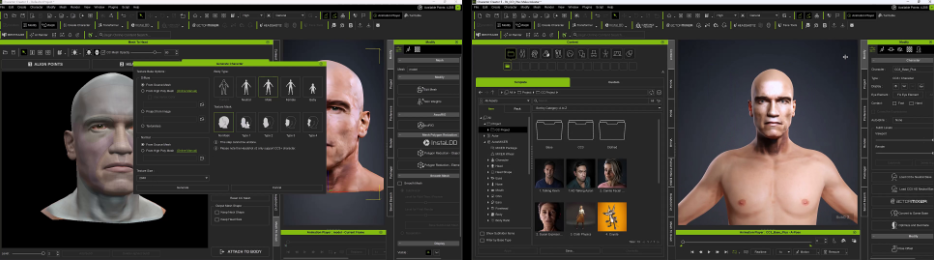
步骤3:体型塑造与夸张处理
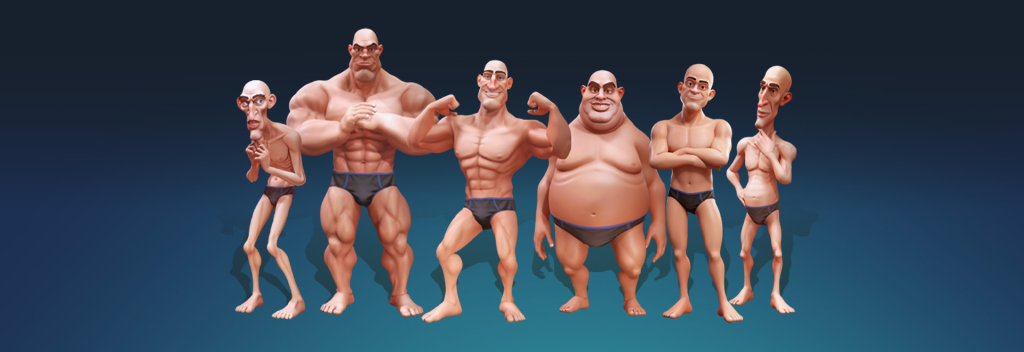
没有威猛体魄,他就称不上终结者。现在开始强化造型风格。
1.打开ActorMIXER。
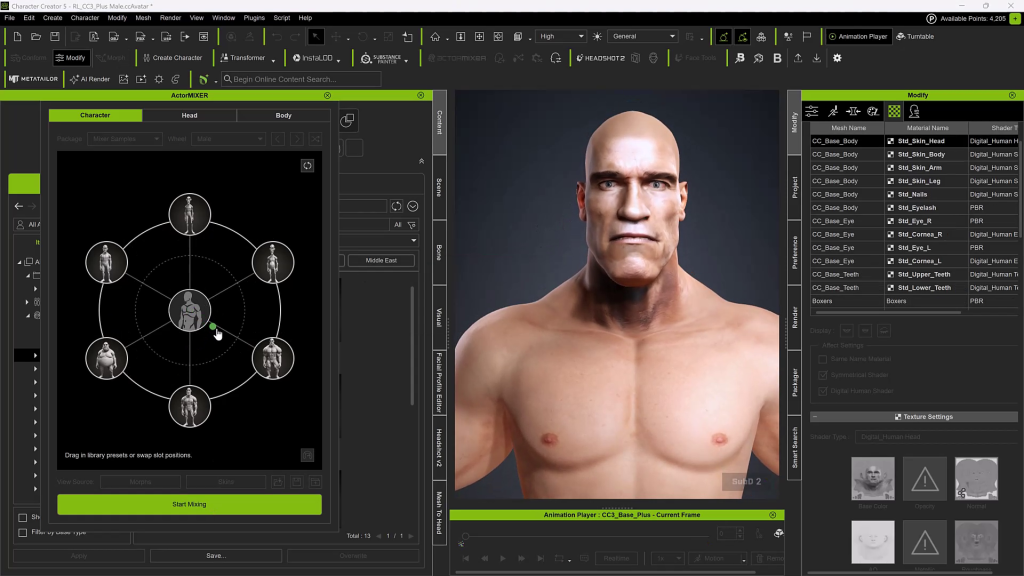
2. 将漫画混合包中的元素与标准肌肉形态混合。
3. 循环尝试组合方案,找到“粗犷”与“漫画化”的恰当平衡点。
4. 网格修正:若局部融合不佳,使用编辑网格画笔调整。
技巧:将网格降至低分辨率,平滑处理伪影,再将修改内容镜像到另一侧。
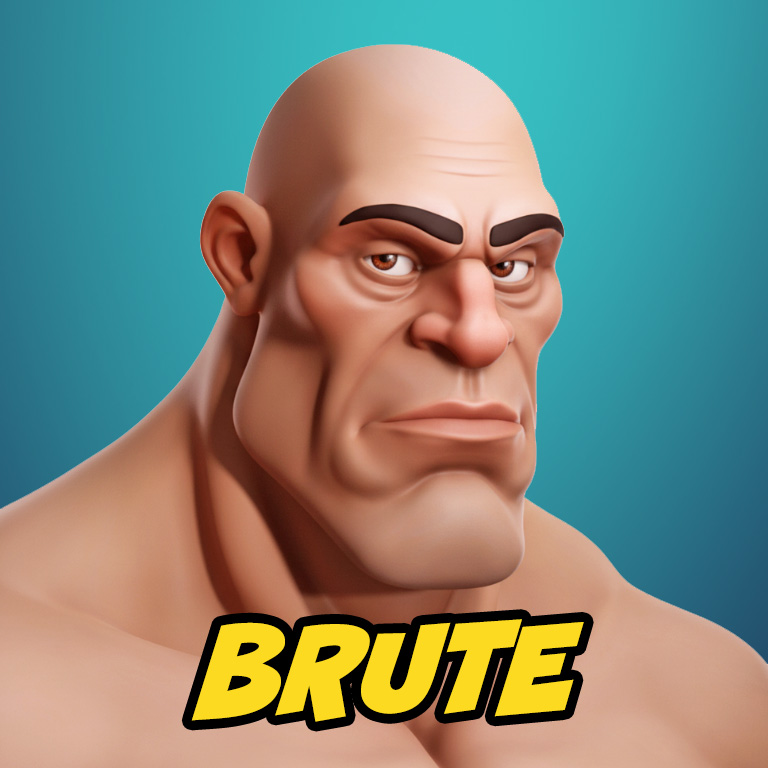
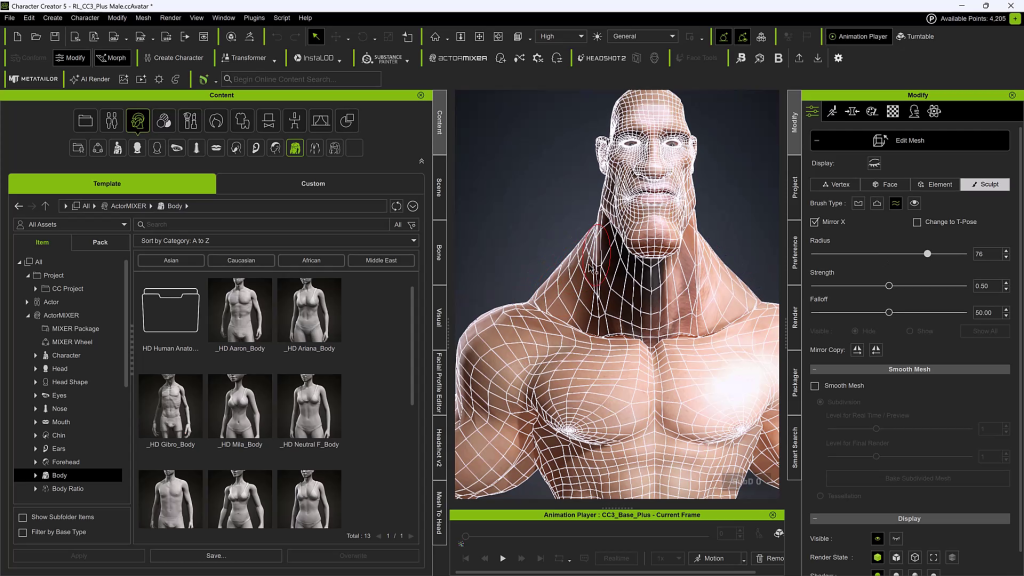
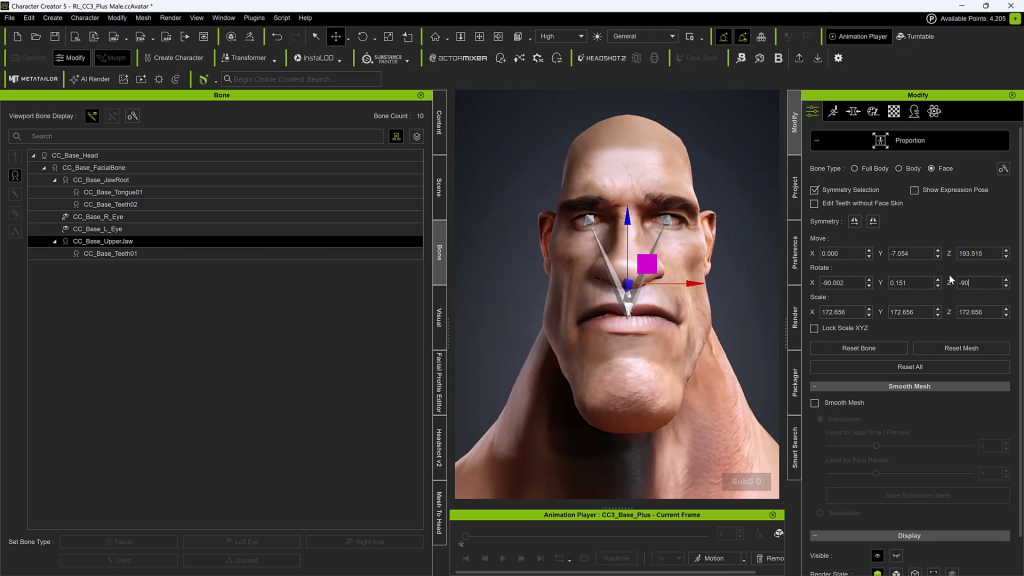
故障排除技巧:修复对称性与骨骼对齐
若发现网格编辑未能正确镜像,可能是骨骼坐标偏移所致。
1.选择目标骨骼(例如头部、颌根或上颌)。
2.检查位移和旋转数值。
3.X轴位移通常应为0。
4.旋转值通常不为零。若出现-89度等数值,请将其调整为-90度或90度。修正这些数值通常可解决镜像对称问题。
步骤4:纹理清理
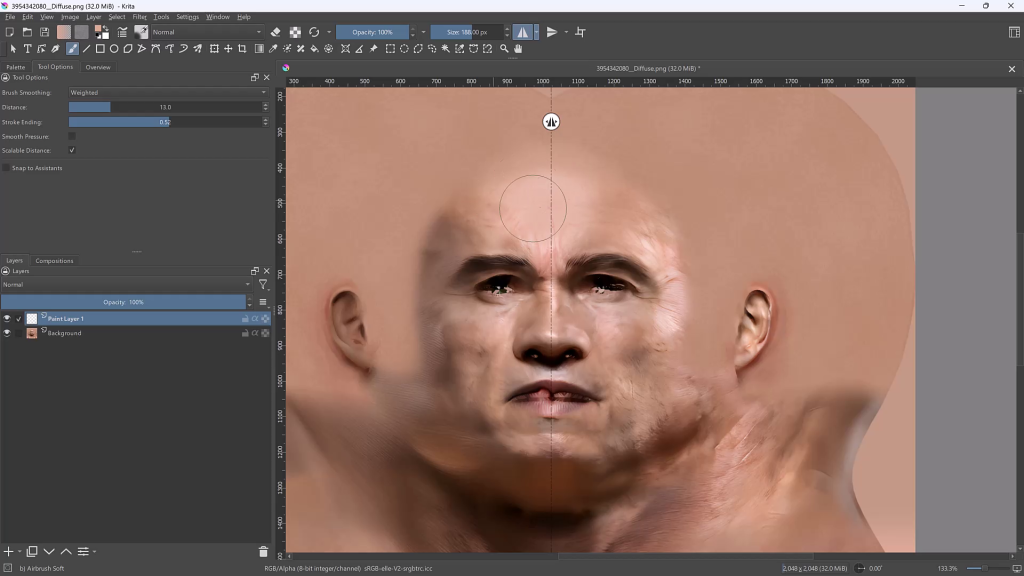
AI投影可能会在面部纹理上留下不需要的阴影。
1.将纹理导出至光栅编辑器(我使用Krita)。
2.涂抹掉那些明显的烘焙阴影。
3.注意:此操作会损失部分相似度,但对于漫画风格而言,干净的纹理往往比噪点较多的照片级真实纹理更佳。
步骤5:Blender雕刻(第一轮)
现在我们需要突破滑块调整的局限,进一步塑造形状。
1.使用Blender自动设置插件。
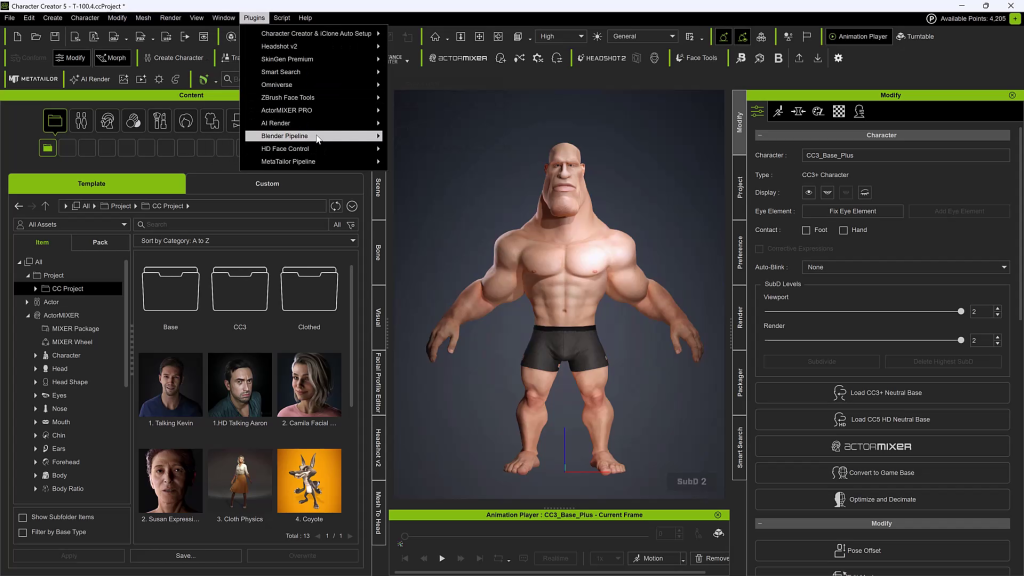
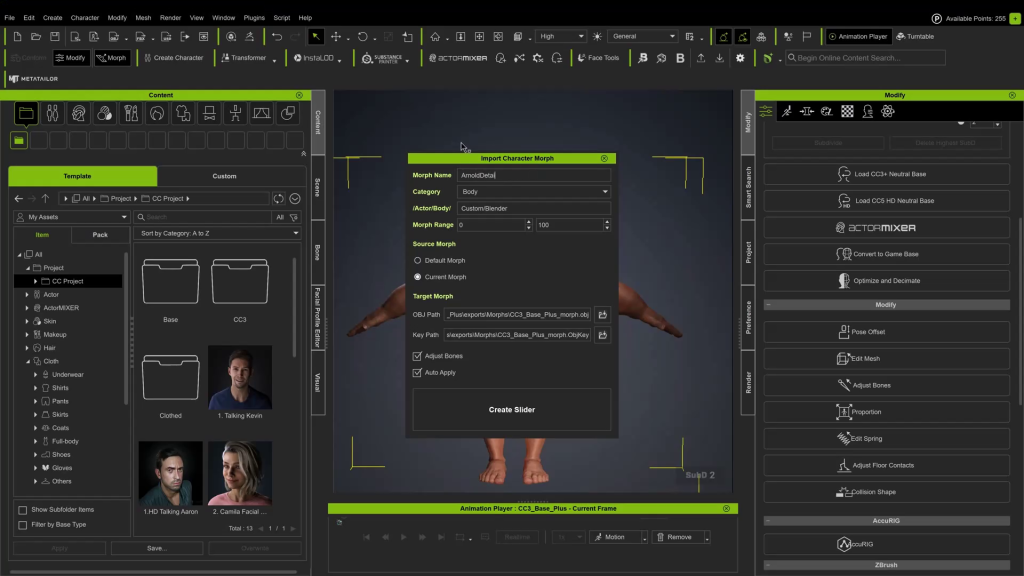
2.使用Morph Edit在SubD 2级别发送角色(此步骤无需低分辨率通道)。
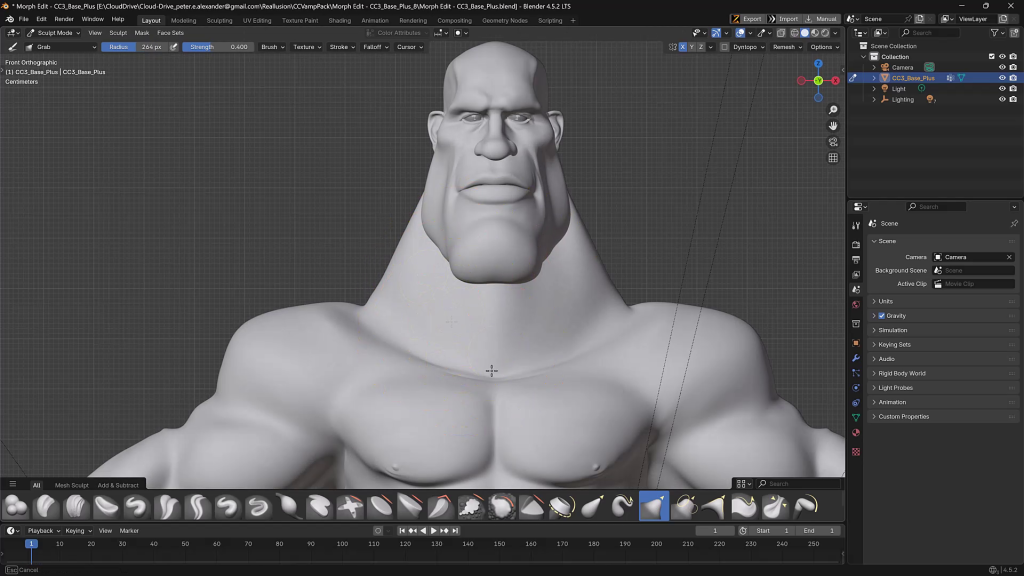
3.雕刻:使用抓取/移动画笔强化风格化效果。由于CaricatureMIXER已为我们奠定良好基础,此处只需对形状进行精细调整。

4.发送回CC5:更新后请检查轮廓。
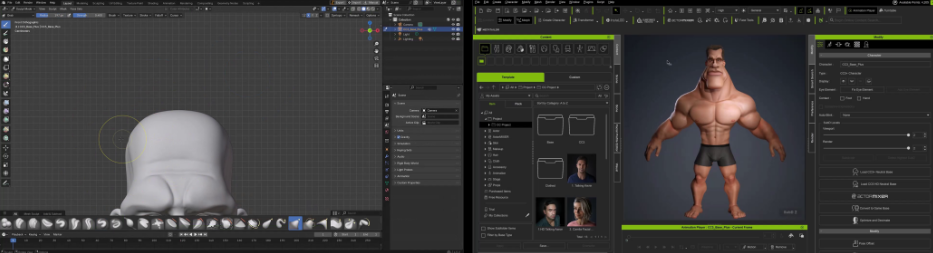
迭代说明:在CC5中应用头发后,我发现额头位置过低。我直接将角色导回Blender,调整了额头高度,并重新更新了网格。
步骤6:服装与智能搜索
为角色穿衣时,可使用内容面板中的智能搜索功能。
1.试用功能:您可下载带水印的服装版本进行试穿效果测试。
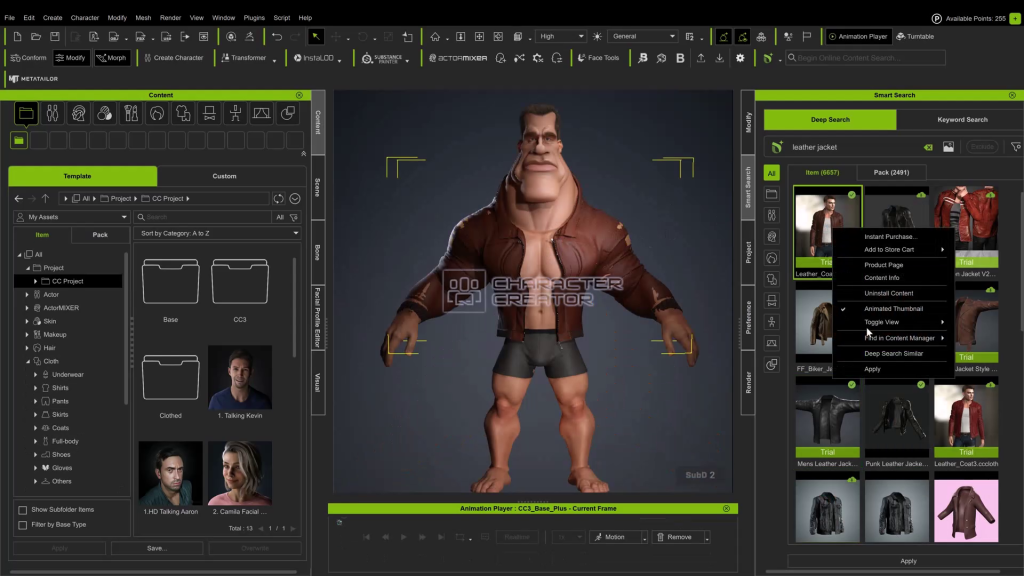
2.深度搜索:使用“深度搜索相似”功能,查找与当前浏览物品风格相符的素材。
3.授权说明:
1)i-Content:仅限在iClone/CC软件内使用。
2)标准授权:若需将网格导出至Blender或ZBrush(当前操作场景),则必须选用此授权。
分层技巧:检查服装分层设置。确保皮夹克位于衬衫和牛仔裤之上,避免网格碰撞。
步骤7:为极端体型调整服装
由于该卡通形象比例夸张,标准服装无法直接完美贴合。我们需要修正拉伸问题。
1.建立数据链接:确保CC5角色与Blender通过Pipeline插件连接。
2.绑定姿势:确保角色处于CC5的默认绑定姿势。
3.发送至Blender:将角色(网格)发送至Blender。
4.雕刻贴合度:
1)使用抓取笔刷将服装拉伸覆盖肌肉。
2)注意:Blender的平滑笔刷效果极强。在服装上使用前请大幅降低强度值。
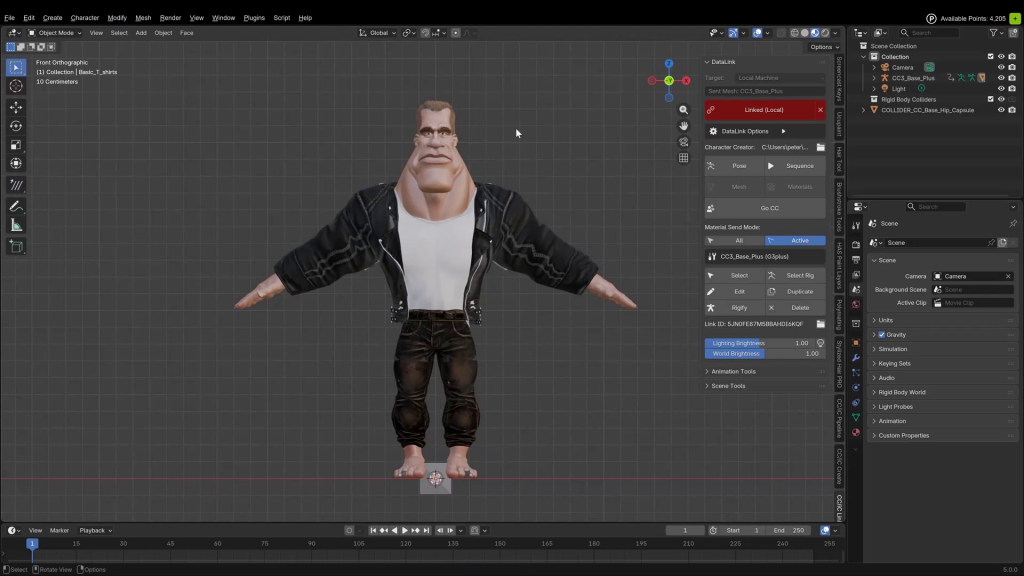
5.更新CC5:在Blender Pipeline插件中,于DataLink选项下选择网格(Mesh)。这将更新Character Creator内部的顶点位置。
步骤8:最终润色
服装贴合后:
1.调整面部表情以验证骨骼系统能否正确处理新造型。
2.表情细节(眯眼、坚毅的嘴型)往往决定了人物神韵的呈现。
3.设置灯光并渲染!
总结
本工作流程专为高效完成角色漫画化设计,在保持控制力与流程灵活性的同时实现高效创作。
核心技术采用ActorMIXER结合漫画化MIXER套件,大幅降低风格化角色设计的门槛。
Reallusion丰富的素材生态系统进一步加速工作流程。海量即用服装与素材库,配合智能搜索和深度相似搜索功能,让匹配特定角色原型或视觉风格的装扮变得轻而易举。
当需要定制化调整时,完整的Blender管道可实现全流程衔接。借助CC自动设置和DataLink技术,角色造型与服装调整均可在Blender中直接雕琢,并无缝同步回Character Creator。
用户评论 (0)